Showing posts with label Komputer. Show all posts

Friday, September 13, 2013

Apa Yang Dimaksud Dengan Virtualization


Kali ini. Saya akan membahas tentang Virtualization, bagi yang belum mengetahui Virtualization, anda bisa membaca lebih lengkap disini.
Istilah virtualization atau virtualisasi sebenarnya memiliki banyak pengertian. Dalam kamus bahasa Indonesia sendiri belum ditemukan definisi yang jelas tentang virtualisasi. Jika merujuk pada kamus Oxford istilah virtualization merupakan turunan dari kata virtualize yang memiliki makna:
“convert (something) to a computer-generated simulation of reality”
Kalau terjemahan bebasnya:
“mengubah sesuatu (mengkonversi) ke bentuk simulasi dari bentuk nyata yang ada”
Saya tidak akan fokus pada istilah dalam bahasa karena hal tersebut tidak relevan untuk dibicarakan di artikel ini. Tapi inti dari virtualisasi sebenarnya ialah membuat sebuah simulasi dari perangkat keras, sistem operasi, jaringan maupun yang lainnya. Di bidang teknologi informasi, virtualization digunakan sebagai sarana untuk improvisasi skalabilitas dari hardware yang ada.
Dengan virtualization, beberapa sistem operasi dapat berjalan secara bersamaan pada satu buah CPU. Hal ini tentunya dapat mengurangi biaya yang dapat dikeluarkan oleh sebuah perusahaan.  Dan tren ke depan virtualization ini akan banyak digunakan baik di perusahaan yang bergerak dibidang IT  maupun yang tidak murni bergerak di bidang IT namun menggunakan IT sebagai sarana untuk memajukan usahanya.
Menurut Alan Murphy dalam papernya “Virtualization Defined – Eight Different Ways” menyebutkan setidaknya terdapat delapan istilah dalam penerapan virtualization. Diantaranya ialah operating system virtualization, application server virtualization, application virtualization, management virtualization, network virtualization, hardware virtualization, storage virtualization dan service virtualization.
Dalam hardware virtualization, perangkat lunak bekerja membentuk sebuah virtual machine yang bertindak seolah-olah seperti sebuah komputer asli dengan sebuah sistem operasi terinstall di dalamnya. Salah contoh yang mudah misalkan terdapat satu buah komputer yang telah terinstall GNU/Linux Ubuntu. Kemudian dengan menggunakan perangkat lunak virtualization semisal Virtualbox kita dapat menginstall dua buah sistem operasi lain sebagai contoh Windows XP dan FreeBSD.
Sistem operasi yang terinstall di komputer secara fisik dalam hal ini GNU/Linux Ubuntu disebut sebagai host machine sedangkan sistem operasi yang diinstall diatasnya dinamakan guest machine. Istilah host dan guest dikenalkan untuk memudahkan dalam membedakan antara sistem operasi fisik yang terinstall di komputer dengan sistem operasi yang diinstall diatasnya atau virtualnya.
Perangkat lunak yang digunakan untuk menciptakan virtual machine pada host machine biasa disebut sebagai hypervisor atau Virtual Machine Monitor (VMM). Menurut Robert P. Goldberg pada tesisnya yang berjudul “Architectural Principles For Virtual Computer Systems” pada hal 23 menyebutkan bahwa tipe-tipe dari VMM ada 2 yaitu :
• Type 1 berjalan pada fisik komputer yang ada secara langsung. Pada jenis ini hypervisor / VMM benar-benar mengontrol perangkat keras dari komputer host-nya. Termasuk mengontrol sistem operasi-sistem operasi guest-nya. Contoh implementasi yang ada dan sudah saya coba secara langsung ialah VMWare ESXi. Adapun contoh yang lain yang ada seperti Microsoft Hyper-V
• Type 2 berjalan pada sistem operasi diatasnya. Pada tipe ini tentunya guest sistem operasi nya berada di layer diatasnya lagi.
Gambaran mudahnya ialah sebagai berikut
Apa Itu Virtualization ?
Semoga dengan gambaran ini dapat lebih memudahkan kita untuk mengetahui apa itu virtualization. Terima kasih untuk menyimak, dan sampai jumpa.
Special Thank's to:

Read More

Thursday, September 5, 2013

Cara Mempercepat Koneksi Modem Tampa Software


Cara Mempercepat Koneksi Modem Tampa Software

Cara Mempercepat Koneksi Modem - Kali ini saya akan share tips dan trik Internet tentang bagaimana cara mempercepat atau meningkatkan kecepatan koneksi internet modem tampa menggunakan software atau aplikasi. Cara ini cukup mudah bahkan sangatlah mudah menurut saya, dan bisa dilakukan pada semua versi dari windows, dari windows xp, windows vista, windows 7 dan windows 8, bisa dengan menggunakan trik ini. ok biar tidak lama-lama narasinya langsung saja silakan baca dengan seksama.

Cara Mempercepat Koneksi Modem Tampa Software

Kali ini saya akan buat contohnya melalui windows 8 saya, namun bagi pengguna windows selain windows 8 caranya sama saja.

1. Klik icon Internet Accsess pada tampilan try icons komputer sobat, atau buka Control Panel > Internet Accsess

Cara Mempercepat Koneksi Modem Tampa Software
klik gambar untuk memperjelas

2. Jika sudah maka akan tampil pilihan tentang koneksi internet sobat yang sebelumnya sudah pernah sobat gunakan. lalu pilih koneksi mana yang sobat akan gunakan nanti. sebagai contohnya saya menggunakan indosat jadi yang saya pilih adalah indosat. Klik kanan pada "Indosat" > pilih Properties 
maka akan tampil jendela seperti gambar diwabah kemudian klik Configure

Cara Mempercepat Koneksi Modem Tampa Software
klik gambar untuk memperjelas

3. Selanjutnya akan muncul jendela seperti gambar dibawah ini, kemudian pada pilihan Maximum Speed Sobat pilih yang paling besar kemudian cek atau tandai semua pilihan hardwarenya. lalu OK

Cara Mempercepat Koneksi Modem Tampa Software
klik gambar untuk memperjelas

4. Semua setingan sudah dilakukan, sekarang tinggal melakukan koneksi. nah ini dia yang perlu sobat PERHATIKAN, yaitu untuk melakukan koneksi sobat jangan gunakan software bawaan modem. akan tetapi gunakan panel Internet accsessnya.

Terima kasih untuk menyimak, dan, have a nice day 

Special Thank's to: http://bagasi31.blogspot.com/2013/05/cara-mempercepat-modem.html#ixzz2e1Ihkeep


Read More

Thursday, August 22, 2013

Cara Mengatasi Situs yang Di Block Internet Positif


Cara Membuka Situs Yang Di Blokir Terbaru 2013 , Cara Buka Situs yang Diblokir Speedy , Cara Ganti Proxi Firefox Mozilla , Cara Setting DNS , Cara ganti DNS , Cara merubah DNS Google How to simple change DNS google. 

Akhir-akhir ini banyak member pekalongan yang mengeluhkan web url linkbucks mengalami blokir INTERNET POSITIF ( konten di cekal ).

Berikut Cara Mudahnya + VIDEO Merubah DNS ( Akses Internet Lebih cepat dan Bisa membuka situs yang di blokir oleh beberapa operator Internet )


Apabila Terkena INTERNET - POSITIF 
-    Masuk ke  Control Panel | Network Connections
-    Klik kanan Adapter (Local Area Connection atau Wireless Network) lalu pilih Properties
-    Pilih Internet Protocol (TCP/IP) klik tombol Properties, lalu pada “Use the following DNS server Addresses” isikan Preferred dan Alternate DNS server dengan DNS Server Google atau OpenDNS.
 -   Simpan setting DNS dengan menekan tombol OK
 -   Jangan Lupa Close firefox [TEKAN RANDA "X" / silang di kanan firefox ] ataupun browsenya terlebih dahulu
 -  Buka kembali firefox mozilla dan browsenya , coba rasakan internet yang lebih cepat dan membuka situs yang di blokir

  • Kalau masih Internet Positif Buka Firefoxnya , 
  • Pilih Tool 
  • Clear Recent History  / Tekan (CTRL + SHIFT + DELETE )
  •  Centang Semua
  • Klik Clear Now
  • Dan pada mozillanya pilih/klik history
  • Pilih Show all history atau tekan (CTRl + SHIFT + H ) 
  • Klik tombol delete pada keyboard ( Delete semua history
  • Tutup Fifrefoxnya dulu / tanda silang merah di pojok kanan
  • Buka kembali 
  • dan happy browsing kembali


ini DNS public Google

8.8.8.8
8.8.4.4 

DNS Google


Fungsi Merubah DNS Google

1. Browse Internet Lebih Cepat.
2. Dapat Membuka Situs-situs Yang di blokir oleh Operator seperti TELKOM Speedy dan lainnya.
3. Dalam menagkses website berbasis google,gmail,googleplus dan lainnya akan terasa lebih cepat.

Masih bingung ini tutorial gambar untuk windows XP


Langkah 1


Langkah 2


 -   Jangan Lupa Close firefox [TEKAN RANDA "X" / silang di kanan firefox ] ataupun browsenya terlebih dahulu , setelah itu buka kembali firefoxnya


Tutorial gambar Untuk Windows 7


 -   Jangan Lupa Close firefox [TEKAN RANDA "X" / silang di kanan firefox ] ataupun browsenya terlebih dahulu , setelah itu buka kembali firefoxnya


==================================================================================================

atau bisa dengan cara yang lebih simple jika bingung, namun cara diatas merupakan cara terbaik koneksi tidak terganggu.

Secara default, mozilla firefox tidak memakai proxy saat terhubung ke internet. Untuk mengganti proxy di firefox caranya :

1. Buka browser Mozilla Firefox

2. Buka Tools > Options kemudian pilih tab Advanced


3. Klik Settings pada menu Network

4. Pada pilihan configure proxies to access the internet, pilih manual proxy configuration


5. Masukan proxy pada HTTP Proxy dan nomor port pada Port kemudian OK
202.137.7.149         8081 seperti gambar diatas

Read More

Wednesday, August 14, 2013

Penyebab VGA Card Sering Rusak


Kadang ketika kita sedang asyik bermain computer tiba-tiba computer restart sendiri. karena sering sertart VGA card yang ada di computer itu akan cepat rusak.
Gejala VGA yang rusak adalah di layar akan tampak bintik-bintik, garis horizontal, kotak-kotak berwarna, huruf yang ngacak dan kalo udah parah banget tuh layar blank alias gak ada gambarnya dan kadang muncul blue screen. Penyebabnya bisa dari VGA cardnya kotor oleh debu sehingga menimbulkan panas, atau bisa juga dari tegangan yang masuk kurang, sehingga kinerja mobo anda tidak maksimal, computer sering restart dan mengakibatkan kerusakan pada VGA card. Kurangnya tegangan voltase listrik bisa dari PLN atau bisa juga dari PSU ( Power Suplay Unit ) yang rusak.
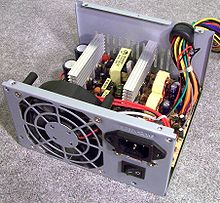
Power Suplay Unit
Bersihkan VGA Card dan slotnya dengan menggunakan kuas jika perlu pakai cairan Alkohol, minyak kayu putih atau bisa juga dengan penghapus pensil.
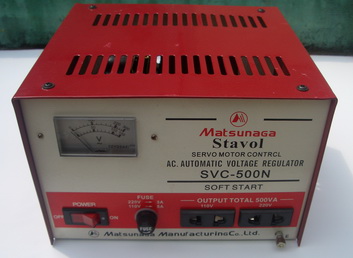
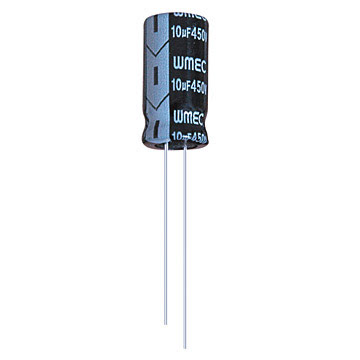
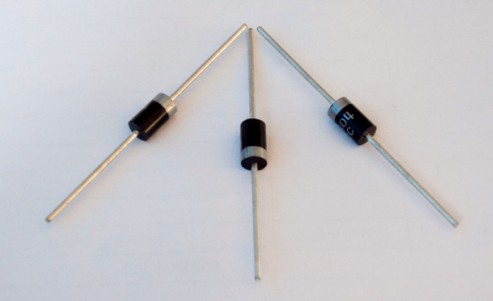
Untuk mengetahui tegangan naik turunya Voltase tegangan listrik langkah pertama adalah mengecek Indikator Stabilizer apakah jarumnya di titik 220 volt apa nggak? Jika jarumnya dititik 210-220 volt berarti tegangan dari PLN normal. cek juga Power suplay yang ada di CPU apa kondisinya masih baik? Buka box Power suplay, cek satu persatu komponenya apa ada yang kebakar atau nggak? Jika komponen PSU rusak lebih baik anda ganti dengan PSU yang baru. Tapi jika anda mengerti masalah hardware silahkan ganti komponen PSU yang rusak tadi. Kerusakan di komponen PSU biasanya terletak pada Kipas PSU mati, dioda FR 153 atau sejenis, diikuti dengan Kondensator Elektrolit ( Elco ) pecah atau mungkin dari komponen yang lain.

Read More

Cara Mudah Cek Processor, Memory, dll


Sebenarnya untuk melakukan cek spesifikasi komputer/laptop cukup mudah dan ada 2 cara yang dapat dilakukan untuk mengetahuinya, yaitu melalui BIOS dan Sistem Operasi, karena BIOS memberikan informasi yang bersifat "debug" maka akan sulit untuk menterjemahkan ke bahasa yang dimengerti dan terkadang tidak lengkap, jadi kita dapat memilih cara yang kedua yaitu melalui Sistem Operasi.
Microsoft Windows:
Didalam Windows kita dapat melihat spesifikasi komputer secara singkat pada System Properties, DirectX dan beberapa tool lain yang akan saya terangkan satu-persatu sebagai berikut:
System Properties:
Identifikasi: ProcessorMemory
Untuk membuka System Properties, ikutli langkah berikut:
Win XP / Vista:
Klik tombol [Start], kemudian klik kanan pada [My Computer], kemudian pilih [Properties].
Windows 7:
Klik tombol [Start], kemudian klik kanan pada [Computer], kemudian pilih [Properties].
Windows 8:
Pada desktop screen arahkan mouse kebagian pojok kanan atas layar, maka "charm" menu akan muncul, kemudian klik [Settings], kemudian pilih [PC Info].
Contoh gambar System Properties:
Microsoft DirectX:
Identifikasi: ProcessorMemoryVGA/GraphicSound
Microsoft memiliki fitur DirectX sebagai aplikasi pendukung aplikasi yang bersifat multimedia, selain itu DirectX juga menyediakan informasi mengenai system secara garis besar. Untuk membuka DirectX cukup ikuti langkah berikut:
Win XP / Vista:
Klik tombol [Start], kemudian klik [Run], kemudian ketik perintah: "dxdiag" (tanpa tanda kutip), kemudian tekan enter.
Windows 7:
Klik tombol [Start], kemudian di dalam kotak [Search programs and files], kemudian ketik perintah: "dxdiag" (tanpa tanda kutip), kemudian tekan enter.
Windows 8:
Pada desktop screen Klik kanan pada layar, kemudian akan muncul "All Apps" di dalam kotak pencarian di kolom kanan dibawah tulisan "Apps", ketik perintah: "dxdiag" (tanpa tanda kutip), maka pada layar bagian kanan akan memunculkan hasil pencarian dxdiag, klik pada hasil tersebut.
Contoh gambar jendela DirectX Diagnostic
Computer Management:
Identifikasi: Harddisk serta Partisi Harddisk
Untuk membuka Computer Management ikuti langkah berikut:
Win XP / Vista:
Klik tombol [Start], kemudian pilih [Control Panel], kemudian pilih [Administrative Tools], kemudian pilih [Computer Management], lalu dikolom sebelah kiri pilih [Disk Management]
Windows 7:
Klik tombol [Start], kemudian klik kanan pada [Computer], pilih [Manage], pada kolom sebelah kiri pilih [Storage] → [Disk Management]
Windows 8:
Pada desktop screen arahkan mouse kebagian pojok kanan atas untuk menampilkan "charm" menu, kemudian pilih [Search], kemudian ketik "Computer", maka di layar bagian kiri akan muncul hasil pencarian "Computer", klik kiri pada hasil pencarian, maka di bagian bawah layar akan muncul menu pilihan, pilih "Manage", maka akan muncul jendela Computer Management, untuk melihat harddisk pada kolom sebelah kiri pilih [Storage] → [Disk Management]
Contoh gambar Computer management
pada gambar tersebut kita dapat melihat jumlah partisi dan kapasitas harddisk keseluruhan pada bagian yang ditandai, sebelah kiri adalah total kapasitas Harddisk, dalam contoh diatas sebesar 500GB, kemudian pada bagian yang di bagi adalah partisi yang ada pada Harddisk, dimana partisi pertama diisi oleh reserved system, kedua oleh umm...kosong , ketiga Drive C:\, dan partisi keempat Drive D:\.
3rd Party Software
Kita juga dapat mengetahui informasi mengenai hardware secara keseluruhan dengan menggunakan aplikasi pihak ketiga yang kompatibel dengan Windows XP, Vista Windows 7 dan Windows 8 seperti:
CPU-Z - Informasi Processor, Memory, Motherboard, Chipset.
GPU-Z - Informasi Graphic Card / VGA secara lengkap (memory-size, memory-type, memory-bus-width, chipset, core-clock, dll)
HWMonitor - Cek Temperatur Processor, Harddisk, Vga, Battery, dll
HWiNFO - Complete List! recomended.
UNIX/Linux
Untuk sistem operasi Linux dapat menggunakan beberapa perintah melalui terminal/konsol, (harus menggunakan user account root)
PerintahInformasi
# cat /proc/cpuinfoInformasi Processor
# cat /proc/meminfoInformasi Memory
# lshwUntuk list perangkat keras
# fdisk -lInformasi Harddisk dan partisi
# lspciInformasi lengkap jenis Controller, BUS, PCI, dll
# lspci -nnInformasi singkat jenis Controller, BUS, PCI, dll
# lspci | grep VGAInformasi VGA / Display Card
# lspci | grep EthInformasi Ethernet Card / NIC / LAN Card
# uname -aInformasi Kernel dan jenis Processor


Special Thank's to: http://rud.web.id/baca/artikel/148/cara-mudah-cek-processor-memory-harddisk-vga-dll
Read More

Monday, August 5, 2013

Mengatasi Soundcard Komputer Tidak Terdeteksi


Beberapa saat yang lalu, Windows XP SP3 saya mengalami masalah dengan sound, tiba-tiba suara computer menghilang. Windows gagal mengeluarkan suara baik untuk memutar file music ataupun menjalankan system sound (suara login, logout dll). Seperti Windows tanpa sound card, padahal tidak ada masalah apapun (conflict) di Device Manager -> Sound, video and game controllers. Permasalahan tidak berhenti saat menambahkan sound card eksternal (sebelumnya sound onboard). Kedua Device tersebut dikenali plus tidak ada masalah dengan driver. Tetapi masih tidak ada suara yang muncul.
  1. VIA AC’97 (onboard)
  2. Creative SoundBlaster (eksternal)
Sangkaan masalah terletak di sound card gugur karena 1.) setelah membeli sound card baru masalah tidak selesai sampai disitu 2.) Tidak ada masalah sound saat menggunakan Live CD Linux. Sehingga saya yakin bahwa masalah ada di Windows. Beberapa ciri-cirinya sebagai berikut :
  1. Muncul error 88780078 (Bad DirectSound Driver) pada saat memutar mp3.
  2. Hilangnya ikon volume di kanan taskbar.
  3. Di Control Panel -> Sound and Audio Device, muncul pesan No Audio Device dan pilihan di Device Volume, Speaker Settings dll. Yang terdisable.
  4. Pada tab sound di dxdiag, DirectX mengenali nama device sound lengkap dengan drivernya, tapi muncul error 88780078 pada saat melakukan test (DirectX Feature -> Test DirectSound)
  5. Di Device Manager, tidak ada conflict (tanda kuning atau merah) di device, tapi saat klik properties di device, lalu ke tab properties, Audio, MIDI, Mixer dan Line Input Device menunjukkan status yang sama : “Driver is enabled but not has been started.”
  6. Pada saat eksekusi sndvol32.exe di WINDOWS/system32, muncul pesan “There are no Active Mixer enabled bla bla”
Beberapa cara yang saya lakukan antara lain :
  1. Memastikan sound onboard terdisable di BIOS atau di Device Manager saat menggunakan sound card eksternal.
  2. Uninstall sound card di Device Manager, lalu scan for hardware changes agar Windows menginstal otomatis kembali.
  3. Mengganti tempat slot sound card eksternal (PCI).
  4. Uninstall driver sound lalu install kembali dengan driver terbaru.
  5. Buka run dan ketik services.msc, scroll ke bawah hingga menemukan Windows Audio, dam memastikan Startup Type adalah Automatic.
  6. Memastikan tidak ada program 3rd party (seperti SRS Audio Sandbox) tidak mengakibatkan konflink dengan sound card.
Tapi cara diatas belum juga mengembalikan suara PC saya. Adapun cara yang berhasil mengembalikannya adalah sebagai berikut :
  1. Buka Run, ketikkan set DEVMGR_SHOW_NONPRESENT_DEVICES=1
  2. Ketik devmgmt.msc untuk membuka Device Manager
  3. Disable sound device anda
  4. Di tab view, pilih Show Hidden Device
  5. Expand Sound, video and game controllers
  6. Perhatikan device yang ber-ikon pudar, uninstall device sebagai berikut : Microsoft Kernel Audio Splitter, Microsoft System Audio Device, Microsoft Wave Audio Mixer, Microsoft WINMM WDM Audio Compability Driver.
  7. Scan for Hardware Changes untuk menginstall ulang device diatas
  8. Lalu kembali enable sound device anda.
  9. Reboot Komputer
  10. Cek volume ikon di taskbar, atau di cp -> Sounds and Audio Devices sound card anda dikenali. Atau eksekusi sndvol32.exe di WINDOWS/system32 secara manual.
  11. Sound’s Back!
Ada satu cara lagi yang saya temukan pada saat browsing tentang masalah ini, well cara ini tidak berhasil mengembalikan suara PC saya, tapi layak anda coba jika cara-cara diatas tidak menunjukkan hasil.
  1. Cara dibawah ini untuk mengembalikan Plug and Play Software Device Enumulator yang hilang, sebelum itu, pastikan PaPSDE di Device Manager -> System devices tak ada.
  2. Browse WINDOWS/inf, sebelumnya pastikan hidden folder terlihat di explorer (control panel -> Folder Options-> view -> Hidden files and folder -> pilih Show hidden files and folder)
  3. Buka file Machine.inf, hapus value ini ExcludeFromSelect=*
  4. Save as dan letakkan di folder manapun.
  5. Buka control panel -> add hardware, klik next, pilih yes I have already bla bla
  6. Pilih add new hardware devices -> install manually from the list -> pilih system devices -> have disk, lalu browse folder tempat anda save Machine.inf yang telah dirubah tadi, klik ok dan biarkan Windows menginstall PapSDE.
Source : http://www.techspot.com/vb/all/windows/t-34101-The-driver-has-been-enabled-but-has-not-been-

Tambahan dari saya:

jika belum memakai device external ( masih onboard / bawaan PC ), coba pinjam dulu soundcard externalnya ke teman anda apakah berhasil atau tidak, jika berhasil silakan beli sound card yang cocok dengan komputer anda alhasil SOUND BACK


Special Thank's to: http://dibebaskan.blogspot.com/2012/05/cara-mengatasi-masalah-speaker-sound.html
Read More

Friday, August 2, 2013

Memperbaiki Hardisk Yang Rusak dan Bad Sector


Cara Memperbaiki Hardisk Yang Rusak Karena Bad sectorTidak Terdeteksi atau Tidak Terbaca oleh Bios ini gampang - gampang susah, tergantung seberapa parah kerusakan yang terjadi pada hardisk tersebut dan juga penyebabnya, pada kali ini saya akan mencoba untuk memberikan sedikit cara untuk mengatasi masalah - masalah yang sering terjadi pada harddisk yang rusak disebabkan oleh yang saya sebutkan diatas. karena hardisk adalah hardware yang sangat vital dan penting peranannya di komputer maupun laptop. dan tanpa hardisk ini sebuah system operasi di komputer atau laptop tidak akan bisa berjalan. dan menurut saya pribadi selama hardisk itu tidak rusak secara fisik ato Terbakar Komponennya di mainbordnya maka kemungkinan besar kita bisa menyelamatkan data-data yang ada di dalamnya atau bahkan hardisk bisa berfungsi normal kembali. Ok inilah sedikit tips tentang.

Memperbaiki Hardisk Rusak Bad Sector
Untuk menangani masalah ini ada beberapa cara dan variasi percobaan, disesuaikan dengan merk harddisk dan banyaknya bad sector.

► Untuk penangan awal bisa gunakan perintah FORMAT C:/C ( sesuaikan dengan drive yg akan diformat). /C digunakan untuk mebersihkan cluster yg rusak.
► Langkah kedua jika belum berhasil bisa gunakan program Disk Manager dari masing-masing pabrik pembuat Harddisk.
► Jika belum berhasil juga anda bisa gunakan software HDDREG , MHDD, silahkan download softwarenya di internet Gratis.
► Jika belum berhasil coba cara Low Level Format atau Zero File.
► Jika masih belum bisa, anda bisa lakukan pemotongan sector harddisk yg rusak, dengan cara membaginya dan tidak menggunakan sector yang rusak.


Hardisk Terdeteksi di BIOS Tapi Tidak Bisa Digunakan

Kerusakan yg menyebabkan harddisk terdeteksi di BIOS tetapi tidak bisa digunakan, selalu muncul pesan error pada saat komputer melakukan POST. Biasanya ini disebabkan FIRMWARE dari harddisk tersebut yg bermasalah. Untuk gejala ini banyak terjadi pada harddisk merk Maxtor dengan seri nama-nama Dewa. Untuk memperbaikinya anda bisa download program Firmware dari website merk harddisk tersebut.


Hardisk tidak terdeteksi oleh BIOS
Kerusakan yang menyebabkan Harddisk benar2 tidak terdeteksi oleh BIOS dan tidak bisa digunakan lagi. Ini level yang tersulit menurut saya. Karena untuk perbaikannya kita butuh sedikit utak atik perangkat elektronika dan komponen dalamnya. Menganggulangi harddisk yang tidak terdeteksi oleh BIOS banyak cara.

► Mengecek arus listrik yg mengalir ke harddisk
► Mengganti IC pada mainboard Harddisk
► Buka Penutup Cover harddisk dan cek posisi Head harddisk
► Cara yg extreme harddisk yg rusak bisa dikanibal dengan harddisk yg lain yg keruskan berbeda, bisa dengan cara mengganti maiboardnya atau mengambil IC nya.
Read More

Wednesday, July 31, 2013

Trik Memberi Icon Pada Flashdisk

Sebenarnya trik ini sudah lama dan sudah banyak yang tahu namun dari sebagian teman teman ian belum pernah ian lihat ada yang menggunakan trik member icon pada flashdisk,Mungkin di tidak suka atau mungkin malah dia tidak begitu tau dengan trik memberi icon pada flash 
disk ini, Maka dari itu ian akan menulis ini supaya orang yang belum mengetahui jadi bisa mengetahuitrik memberi icon pada flashdik..
Sebelum ke cara membuat apakah sobat sudah tahu apa yang akan terjadi jikalau kita menggunakan trik memberi icon pada flashdisk ?? Mungkin sebagian sudah tahu dan bagi yang belum maksud ian itu adalah memberikan sebuah icon pada flash disk kita dengan icon yang terserah kemauan kita..yuk langsung membuatnya !!

Trik memberi icon pada Flashdisk (Tutorial)

1. Cari gambar yang ingin di jadikan icon pada flashdisk (ian sarankan sobat ke iconfinder.net )
2. Ubahlah ke ukuran 48 X 48 pixel dengan photoshop
3. Simpan gambar dengan format Jpg atau Bmp dan bisa juga Png
4. Setelah itu Download IconFx (kalau gak tahu cari di om Google)
5. Kemudian buka program icofx,klik menu File>Import image. di jendela open yg muncul, cari gambar yg udah di ubah sebelumnya jadi 48x48 pixel tadi. 
6. Kalau sudah ketemu, klik open, muncul menu pop up new image, pada box color beri tanda pada pilihan true color + alpha channel (32bits) & pada box size tandai pilihan 48x48, klik OK kalau sudah, kita akan memasuki jendela kerja icofx.
7. Setelah itu jangan lupa di Save as simpan di tempat yang sobat inginkan yaitu Flashdisk
8. Setalah selesai membuat icon buat flash disk sekarang kita harus membuat auto run
9. Buka program notepad, kemudian ketikkan command berikut ini :

[Autorun]
icon=Blogianz.ico 

kata yang bergaris miring merupakan nama file icon yangg akan digunakan (harus sama dengan nama icon yang tadi selesai kita buat )
10. Jangan lupa simpan di Flash disk juga kalau bisa buat Folder yang isinya Autorun ini dan Icon yang tadi baru dibuat)
11. Agar terlihat sempurna, jadikan kedua file tadi (autorun.inf dan iconya) hidden file, agar kedua file tadi tidak terlihat. Caranya dengan mengklik kanan kedua file tadi kemudian pilih properties, beri tanda checklist pada checkbox hidden, klik OK jika sudah dan akhirnya selesai dech Trik Memberi Icon Pada Flashdisk

Note :
• file icon dan file autorun.inf harus terletak pada satu jendela yang sama, tidak boleh terpisah.
• Jangan sekali-kali memasukkan file autorun.inf dan file iconnya ke dalam folder apapun, jika anda melakukanya maka trik ini tidak akan berjalan.
• Trik ini juga dapat digunakan untuk mengubah icon pada drive Anda (C:/, D:/, dll).


Special Thank's to: http://septian-gusonela.blogspot.com/2010/02/trik-memberi-icon-pada-flashdisk.html
Read More